
Idag ska jag visa hur Du gör bilduppladdning och hur Du hanterar bilderna i WordPress.
Bilder är viktiga – de förmedlar ett budskap på ett visuellt sätt som inte text kan göra. Bilder kan vara stämningsfulla, informativa, humoristiska, dokumentära osv. För att höja intrycket och presentationen på hemsidan ska man vara noga med kvaliteten på bilderna.
Men det får inte bli för krångligt, då är risken att man drar sig för att använda bilder i den omsträckning man önskar. WordPress har en bra inbyggd funktion för att ladda upp och hantera bilder. Låt oss titta på det.
Bilduppladdning
I WordPress använder Du mediabiblioteket för att ladda upp bilder, filmer, dokument osv.
Mediabiblioteket når du på två sätt. Jag visar hur!
1. Media i menyn till vänster
För att se alla bilder som finns uppladdade klickar Du på ’Media’ i vänstermenyn. Du kan välja att visa alla filer i en list eller som större tumnaglar (grid), vilket som passar Dig bäst. Eftersom filerna in sorteras in i mappar i bildbiblioteket finns det även en filtreringsfunktion samt en sökfunktion.
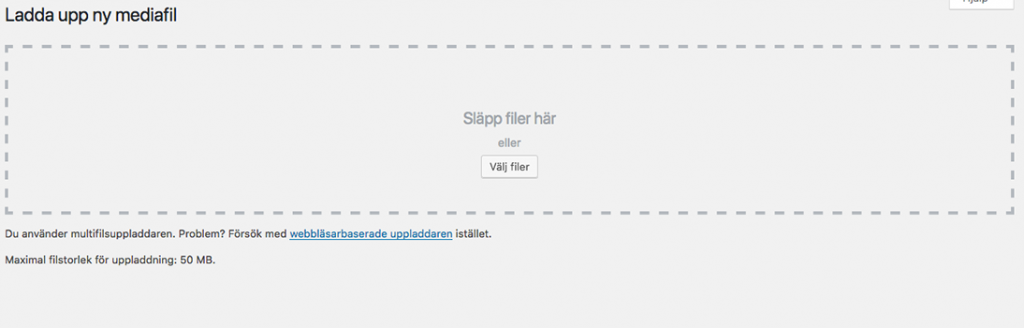
För att ladda upp en eller flera bilder klicka Du på knappen ’Lägg till’ som Du hittar längst upp. Nu har du möjlighet att dra bilder från datorns utforskare (PC)/Finder (Mac) till mediabiblioteket till området där det står ’Släpp filer här’. Du kan även klicka på ’Välj filer’ för att söka efter bilderna på din dator.
2. Ovanför editorn när Du skriver ett inlägg eller skapar en sida
Ovanstående tillvägagångssätt tycker jag är bästa sättet om man ska ladda upp många bilder inför framtida användning.
Smidigast är annars att ladda upp bilder i samband med att Du skriver ett inlägg eller en sida.
Klicka på ’Lägg till media’ som du hittar ovanför editorn (rutan där texten skrivs).
Här hittar Du alla Dina filer som är uppladdade till biblioteket, nu i gridformat. Antingen väljer Du en befintlig bild i biblioteket för att infoga i innehållet. Vill Du nu ladda upp en ny bild väljer Du att klicka på fliken ’Ladda upp filer’ och följ instruktionerna enligt punkt 1.
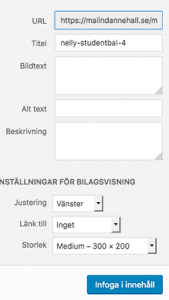
För att infoga bild markerar du aktuell bild och klickar på ’Infoga i innehåll’ som du hittar längst ner till höger.
Utvald bild
I WordPress finns det något som heter ’Utvald bild’ som man kan välja till varje inlägg. Jag brukar säga att den utvalda bilden är den representativa bilder för just det inlägget. Det innebär att det är den bilden som syns t.ex. i ett inläggs- eller nyhetsflöde och som första bild när man öppnar inlägget. Många teman för WordPress har även stöd för att visa en utvald bild som tumnagel i t.ex senaste inläggen.
Längst ner i högerkolumnen klickar Du på ’Ange utvald bild’. Då öppnas mediagalleriet och Du kan välja din bild. Klicka på knappen ’Ange utvald bild’ när Du markerat aktuell bild.
Hantera Dina bilder
Redigera bild
WordPress erbjuder väldigt enkla men användbara funktioner för att redigera en bild. Man kan skala, beskära, rotera och spegelvända en bild
Du går via ’Media’ i vänstermenyn och klickar på den bild Du vill redigera. Här hittar Du all information om bilden. Under bilden hittar Du några fält att fylla i – Du ska ta som vana att alltid fylla i ’Alternaterande text’. Den är viktig när man arbetar med sin sökmotoroptimering. Ovanför fälten, precis under bilden klickar du på ’Redigera bild’. Nu kommer du till redigeringsläget och kan nu göra de ändringar du vill göra.

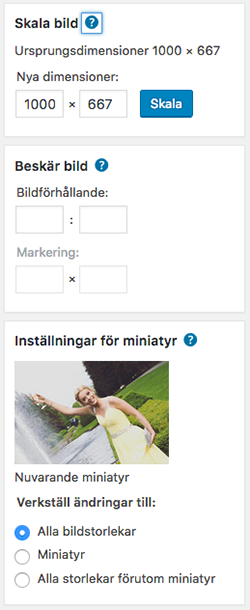
Glöm inte både spara och uppdatera!
Lycka till med dina bilder!!
—
Jag återkommer i ett senare inlägg för att visa användbara funktioner för att visa bilderna på bästa sätt i Ditt inlägg och på Dina sidor.

